Les emails s’accumulent, les post-its se multiplient, les réunions traînent en longueur… et franchement, personne ne sait vraiment où en est le projet. C’est la réalité quotidienne pour pas mal de gens. Trello a été pensé pour sortir de ce bazar. Cet outil de gestion de tâches repose sur le système Kanban et change concrètement la façon dont une équipe s’organise, suit son travail et le termine. Ici, tu vas découvrir ce que c’est vraiment, comment ça marche et si c’est l’outil qu’il te faut.
En bref :
- ● Trello est un outil de gestion de projet visuel basé sur la méthode Kanban, lancé en 2011 et racheté par Atlassian en 2017.
- ● Il fonctionne avec des tableaux, listes et cartes pour organiser tâches et projets de façon visuelle.
- ● La version gratuite est fonctionnelle mais limitée à 10 tableaux par espace de travail.
- ● Les plans payants démarrent à 5 $/mois par utilisateur (Standard).
- ● Trello s’intègre avec Slack, Google Drive, Jira et plus de 200 autres outils.
- ● Disponible sur web, iOS et Android.
- ● Adapté aux petites équipes et indépendants, moins puissant pour les grands projets complexes.
Qu’est-ce que Trello et d’où ça vient ?
Tu as déjà vécu ce moment où ton projet part dans tous les sens ? Trop de tâches qui traînent, les infos dispersées partout, personne ne sait vraiment qui s’occupe de quoi. C’est exactement le problème que Trello résout, et il le fait simplement.
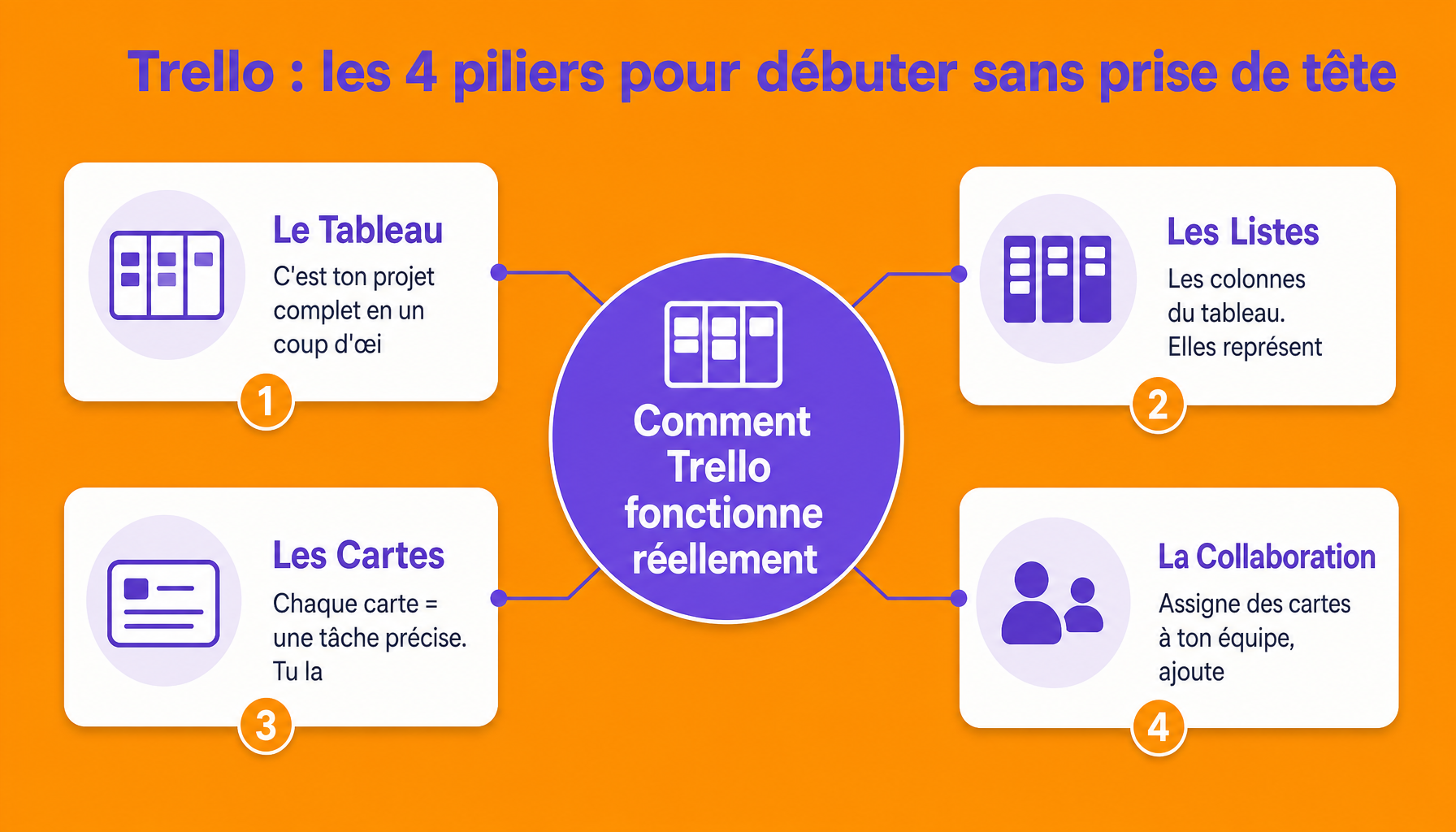
Trello, c’est un outil de gestion de projet visuel. Concrètement, tu organises ton boulot sur des tableaux, divisés en listes (les colonnes), remplies de cartes (chaque carte = une tâche). Tu vois le tableau complet d’un coup. Fini de fouiller dans dix fichiers Excel ou de chercher dans tes mails. L’image de ton projet est là, claire et lisible.
C’est ce côté visuel qui a séduit des millions de gens depuis le début. Mais d’où vient cet outil vraiment ?
Trello a été créé en 2011 par Fog Creek Software, la boîte fondée par le technicien réputé Joel Spolsky. L’idée : rendre la méthode Kanban, utilisée au départ dans les usines Toyota pour gérer les flux, accessible à tout le monde pour n’importe quel projet. Le lancement public s’est fait lors de la conférence TechCrunch Disrupt en septembre 2011, et ça a immédiatement attiré l’attention.
La croissance a été dingue. En janvier 2017, quand Atlassian (l’éditeur australien derrière Jira et Confluence) a racheté Trello, la plateforme avait déjà plus de 17 millions d’utilisateurs dans le monde. Le prix du rachat ? 425 millions de dollars. Ça donne une idée de l’impact réel de l’outil.
| Année | Événement clé |
|---|---|
| 2011 | Création de Trello par Fog Creek Software (Joel Spolsky) et lancement public |
| 2014 | Trello devient une entité indépendante (Trello Inc.) |
| 2017 | Rachat par Atlassian pour 425 millions de dollars , 17 M+ d’utilisateurs |
| 2019 | Intégration de Butler (automatisation native) dans Trello |
| 2023 | Plus de 50 millions d’utilisateurs enregistrés dans le monde |
💡 Astuce : Trello est l’un de ces rares outils que tu peux utiliser efficacement dès la première heure, sans besoin de formation. Ton projet complet est visible en un seul tableau, ce qui te permet de démarrer vite et de rester sur la bonne voie sans te compliquer la vie.
Les fonctionnalités Trello qui font vraiment la différence
La méthode Kanban dans Trello : tableaux, listes et cartes
Le principe est simple. Un tableau Trello représente un projet. À l’intérieur, tu crées des listes (des colonnes verticales) qui correspondent à des étapes. Et tu places des cartes dans chaque liste, une par tâche.
Prenons un exemple réel : tu gères un projet de contenu. Tes listes pourraient être : Idées / En rédaction / En relecture / Publié. Chaque article devient une carte. Tu la fais glisser d’une colonne à l’autre au fur et à mesure que ça avance. C’est la méthode Kanban appliquée à la réalité, visuelle, fluide, sans prise de tête.
Ce qui rend les cartes vraiment utiles, c’est ce qu’on peut mettre dedans. À l’intérieur d’une carte, tu peux ajouter :
- Une description détaillée de la tâche
- Une checklist avec des sous-tâches à cocher
- Une date d’échéance avec rappel automatique
- Des membres assignés à la tâche
- Des étiquettes couleur pour catégoriser
- Des pièces jointes (fichiers, liens, images)
- Des commentaires pour discuter directement sur la tâche
Résultat : toute l’information sur une tâche est centralisée au même endroit. Fini de chercher dans dix endroits. La carte devient ta page de référence pour chaque action.
Power-Ups et automatisation Butler dans Trello
Trello ne s’arrête pas aux tableaux simples. Les Power-Ups sont des extensions qui enrichissent l’outil selon tes besoins. Tu veux afficher tes cartes dans un calendrier ? Il y a un Power-Up pour ça. Tu veux connecter Trello à Google Drive ou Slack ? Pareil.
Bonne nouvelle : depuis 2021, Trello a supprimé la limite d’un seul Power-Up par tableau en version gratuite. Les Power-Ups sont désormais illimités sur tous les plans, y compris le plan Free. Cela dit, certaines fonctionnalités avancées au sein de ces Power-Ups restent réservées aux plans payants.
L’autre fonction qui change vraiment les choses, c’est Butler. C’est l’outil d’automatisation natif de Trello, directement intégré dans la plateforme. Le concept : tu crées des règles du type « si telle action se produit, alors Trello fait telle chose automatiquement ». Zéro code nécessaire.
Quelques exemples concrets d’automatisations utiles avec Butler :
- Quand une checklist est complète à 100%, la carte se déplace automatiquement dans la liste « Terminé »
- Quand une carte est créée dans une liste spécifique, elle est automatiquement assignée à un membre de l’équipe
- Chaque lundi matin, Butler crée automatiquement les cartes récurrentes de la semaine
C’est un vrai gain de temps pour les équipes qui gèrent des processus répétitifs.
⚠️ Attention : Si les Power-Ups sont illimités en version gratuite, certaines automatisations Butler sont plafonnées. En plan Free, tu disposes de 250 automatisations par mois. Au-delà, il faudra passer à un plan payant pour continuer sans restriction.
Trello en équipe : collaboration, intégrations et plateformes disponibles
Trello fonctionne bien en solo. Mais c’est en équipe qu’il montre vraiment son potentiel, du moment que tu le configures bien dès le départ.
La collaboration dans Trello repose sur des mécanismes directs. Tu invites des membres dans ton espace de travail ou directement sur un tableau. Chaque membre peut être assigné à une ou plusieurs cartes. Tu peux commenter directement sur une carte, mentionner quelqu’un avec @, et suivre les mises à jour en temps réel. C’est une façon de centraliser les échanges là où se trouve vraiment la tâche, et d’éviter les fils de mails qui n’en finissent pas.
En version gratuite, le nombre de membres par espace de travail est illimité, mais les permissions sont limitées : tu ne peux pas gérer finement les droits par tableau, ni mettre en place des restrictions avancées sur qui peut modifier quoi. Pour mieux contrôler les accès au sein d’une équipe, il faut passer aux plans Premium et Enterprise.
Sur les intégrations, Trello s’en sort très bien. Plus de 200 outils sont connectables, dont les principaux utilisés en entreprise :
| Outil | Utilité principale avec Trello |
|---|---|
| Slack | Recevoir des notifications quand une carte est déplacée ou commentée |
| Google Drive | Joindre des fichiers Drive directement dans les cartes Trello |
| Jira | Synchroniser les tickets Jira avec des cartes Trello pour les équipes tech |
| Microsoft Teams | Intégrer des tableaux Trello dans les canaux Teams |
| Salesforce | Lier des opportunités CRM à des projets Trello |
Côté plateformes disponibles, Trello fonctionne sur navigateur web, sur iOS (App Store) et sur Android (Google Play Store). La synchronisation se fait en temps réel, ce que tu modifies sur ton ordinateur apparaît instantanément sur le téléphone de ton collègue. Si tu cherches un outil de collaboration à distance accessible partout, Trello remplit ce rôle sans problème.
✅ Conseil : Pour bien structurer un espace de travail Trello en équipe, crée un tableau par projet (pas par département). Définis des listes standardisées dès le départ et utilise les étiquettes couleur pour identifier le type de tâche. Un espace bien pensé au démarrage t’évite le chaos à mesure que le volume d’infos augmente.
Tarifs Trello, cas d’usage et ce qu’il faut vraiment savoir avant de se lancer
Trello propose 4 plans tarifaires distincts, adaptés à des besoins différents :
- Free (gratuit) : jusqu’à 10 tableaux par espace de travail, cartes illimitées, Power-Ups illimités, automatisations Butler limitées à 250/mois.
- Standard (~5 $/mois/utilisateur) : tableaux illimités, listes de contrôle avancées, permissions par tableau, 1 000 automatisations/mois.
- Premium (~10 $/mois/utilisateur) : vues supplémentaires (Gantt, calendrier, tableau de bord), automatisations illimitées, exports avancés.
- Enterprise (tarif sur devis) : gestion centralisée de plusieurs espaces de travail, sécurité renforcée, support dédié.
Les cas d’usage les plus fréquents : suivi de campagnes marketing, gestion des tâches RH, organisation d’un calendrier éditorial, pilotage de sprints agiles en équipe tech. C’est d’ailleurs dans ces contextes que tu trouveras les meilleurs outils pour piloter un projet, et Trello en fait partie avec ses forces et ses limites.
Ce qui marche : interface intuitive, prise en main immédiate, version gratuite vraiment utilisable, large écosystème d’intégrations.
Ce qui ne marche pas : pas de vue Gantt native sur les plans bas, fonctionnalités de reporting limitées, personnalisation moins poussée que des concurrents comme Monday.com ou Notion pour les projets complexes.
Trello reste un outil solide pour les équipes qui veulent avancer vite sans se perdre dans la configuration. Si ton projet devient complexe, les plans payants ou d’autres outils méritent d’être envisagés.
Questions fréquentes sur Trello
Trello est-il vraiment gratuit ?
Oui, Trello propose un plan gratuit permanent, pas un essai limité dans le temps. Tu accèdes aux tableaux, cartes, listes et à un nombre illimité de membres. Les limites concernent surtout les Power-Ups (intégrations) et certaines automatisations avancées. Pour la plupart des indépendants et petites équipes, la version gratuite suffit pour démarrer.
Quelle est la différence entre Trello et Notion ?
Trello est centré sur la gestion visuelle de tâches via des tableaux Kanban. Notion est bien plus large : c’est un mélange de wiki, base de données et gestionnaire de projets. Trello est plus simple à apprendre, idéal pour suivre des tâches. Notion convient mieux à ceux qui veulent centraliser toute leur documentation et leurs process au même endroit.
Comment débuter sur Trello quand on n’a jamais utilisé d’outil de gestion de projet ?
C’est justement là où Trello brille. Crée un compte gratuit, ouvre un tableau, puis ajoute trois colonnes : À faire, En cours, Terminé. Glisse tes premières tâches sous forme de cartes. En moins de dix minutes, tu as un système qui fonctionne. Pas de formation nécessaire, l’interface est pensée pour les débutants qui veulent aller vite.
Trello convient-il aux grandes équipes et aux projets complexes ?
Trello peut suivre des équipes de taille moyenne, surtout avec les plans payants. En revanche, pour des projets très complexes avec des dépendances multiples, des jalons précis et des dizaines de contributeurs, ses limites se font sentir. Des outils comme Asana ou Jira sont alors plus adaptés. Trello reste imbattable pour les projets visuels, agiles et les équipes qui privilégient la simplicité.
Trello : par où commencer concrètement dès aujourd’hui
Trello est l’un de ces rares outils qui tient vraiment ce qu’il promet : rendre le travail plus visible, plus organisé, plus fluide. Pas besoin d’une heure de formation pour comprendre comment ça marche. En quelques minutes, tu as un tableau qui fonctionne.
C’est parfait pour les indépendants, les freelances, les petites équipes et tous ceux qui gèrent des projets visuels ou agiles. En revanche, si tes projets impliquent des dépendances complexes, des diagrammes de Gantt détaillés ou des dizaines d’équipes imbriquées, il faudra envisager un outil plus puissant.
La meilleure façon de savoir si Trello te convient ? Crée un compte gratuit dès maintenant, prends un projet réel en cours, et construis ton premier tableau. Tu décideras ensuite, avec du concret en main, si un plan payant vaut l’investissement.