C’est un classique : vos notes traînent partout. Notion par-ci, Google Keep par-là, Apple Notes sur le téléphone, des fichiers Word qui s’accumulent. Quand vous en avez besoin, impossible de les retrouver. Obsidian casse ce cycle. C’est un logiciel de prise de notes basé sur le Markdown, qui garde tout en local sur votre ordinateur , pas de cloud obligatoire, pas d’abonnement forcé, juste vos fichiers chez vous. Ce qui rend Obsidian vraiment unique, c’est sa capacité à relier les notes entre elles pour construire une véritable base de connaissances personnelle. À la fin de cet article, vous comprendrez si cet outil vous convient et comment vous y mettre sans vous compliquer la vie.
En bref :
- ● Obsidian est un logiciel de prise de notes basé sur des fichiers Markdown stockés localement sur votre machine.
- ● Il est disponible sur Windows, macOS et Linux, ainsi que sur iOS et Android.
- ● L’usage personnel est 100% gratuit ; les options payantes (Sync à 6,25 €/mois, Publish à 16 €/mois) sont optionnelles.
- ● Le système de liens bidirectionnels entre notes est la fonctionnalité centrale qui distingue Obsidian des autres éditeurs.
- ● Plus de 1 000 plugins communautaires permettent d’étendre les fonctionnalités selon vos besoins.
- ● Vos données restent sur votre appareil : aucun compte obligatoire, aucun serveur tiers par défaut.
- ● La courbe d’apprentissage peut être plus raide que Notion ou Evernote pour les débutants complets.
Qu’est-ce qu’Obsidian exactement ?
Le problème est toujours le même. Les notes s’accumulent n’importe où , Google Docs, carnets papier, mémos du téléphone. Vous cherchez une info notée il y a trois semaines, vous ne la trouvez pas. Plus vous notez, plus c’est le bazar.
Obsidian résout ça directement. C’est un logiciel de prise de notes créé en 2020 par Shida Li et Erica Xu. Le concept est épuré : vos notes sont des fichiers Markdown (.md) stockés directement sur votre ordinateur. Pas de base de données fermée, pas de serveur externe, pas de compte imposé.
Le cœur du système, c’est le vault , un « coffre » contenant tous vos fichiers texte. Pensez à un dossier sur votre bureau qui regroupe tout. Vous pouvez avoir plusieurs vaults : un pour le travail, un pour les projets perso, un pour les études. Chaque vault fonctionne indépendamment et se déplace facilement.
Le logiciel tourne sur Windows, macOS, Linux, iOS et Android. La communauté compte désormais plusieurs centaines de milliers d’utilisateurs actifs mondialement.
Pour bien voir ce qui différencie Obsidian, voici comment chaque application gère vos données :
| Outil | Format de stockage | Localisation des données |
|---|---|---|
| Obsidian | Fichiers Markdown (.md) | Local (votre machine) |
| Notion | Base de données cloud propriétaire | Serveurs Notion |
| Evernote | Format propriétaire ENEX | Serveurs Evernote |
La différence est majeure. Avec Obsidian, si l’entreprise disparaît demain, vos notes restent vôtres. Elles sont sur votre disque dur, lisibles avec n’importe quel éditeur de texte simple.
Les fonctionnalités clés d’Obsidian qui font la différence
Les liens bidirectionnels et la vue graphique
C’est là que tout bascule. Dans Obsidian, relier deux notes est ultra-simple : vous tapez [[nom de la note]]. Ce lien fonctionne automatiquement dans les deux sens , si la note A pointe vers B, la note B sait qu’elle est citée par A. C’est exactement comme Wikipedia, mais pour votre propre système de pensée.
La graph view montre visuellement toutes ces connexions sous forme de carte interactive. Chaque note devient un point, chaque lien une ligne. Au départ avec 5-10 notes, c’est assez basique. Mais quand vous atteignez 40 à 50 notes interconnectées, le graphe commence à révéler des patterns, des groupes thématiques, des liens que vous n’aviez pas vus venir. C’est le moment où votre wiki personnel devient vraiment puissant.
Markdown et organisation des notes dans Obsidian
Le Markdown est une syntaxe simple pour formater du texte. Concrètement, ça donne ça :
- # Titre principal crée un titre H1
- **texte en gras** met le texte en gras
- – élément crée une liste à puces
- [[nom de note]] crée un lien interne
L’avantage pratique : vos fichiers restent lisibles avec n’importe quel éditeur de texte, sur n’importe quel système. Aucune dépendance au logiciel. Et si vous ne connaissez pas le Markdown, pas de souci , le mode Live Preview d’Obsidian formate tout au fur et à mesure que vous écrivez. Vous ne voyez jamais la syntaxe brute sauf si vous le décidez.
Zettelkasten et gestion des connaissances
Le Zettelkasten vient du sociologue allemand Niklas Luhmann. Le principe est simple : chaque note contient une seule idée (note atomique), et les notes se connectent entre elles par des liens. Au fil du temps, vous construisez une base de connaissances qui grandit naturellement.
Obsidian est l’outil parfait pour mettre en place cette méthode. Les liens bidirectionnels, les tags et les dossiers recréent exactement le système de Luhmann en version numérique. Prenons un exemple concret : un étudiant en marketing crée une note sur le SEO, une autre sur le copywriting, une autre sur la psychologie du consommateur , et les relie. Avec le temps, chaque nouvelle note enrichit l’ensemble plutôt que de rester isolée. C’est construire une vraie base de connaissances, pas juste archiver des notes.
💡 Astuce : activer les plugins natifs en 3 clics
Allez dans Paramètres (icône engrenage) → Plugins principaux → activez Daily Notes, Templates et Canvas. Ces trois plugins sont intégrés nativement, aucune installation supplémentaire n’est nécessaire. Ils suffisent largement pour démarrer.
Plugins, synchronisation et publication avec Obsidian
Les plugins communautaires incontournables
Obsidian compte plus de 1 000 plugins communautaires que vous pouvez installer directement depuis l’application. Pour les trouver : Paramètres → Plugins communautaires → Parcourir. Voici les plus utiles en pratique :
- Dataview : transforme vos notes en base de données interrogeable. Vous pouvez afficher toutes les notes avec un tag spécifique sous forme de tableau.
- Templater : crée des modèles de notes avancés avec des variables dynamiques (date, titre auto-généré, etc.).
- Calendar : affiche un calendrier dans la barre latérale pour naviguer facilement dans vos Daily Notes.
- Excalidraw : intègre un tableau blanc de dessin directement dans une note, utile pour les schémas et mind maps.
- Obsidian Git : synchronise automatiquement votre vault avec un dépôt Git , solution gratuite et technique pour la sauvegarde.
- QuickAdd : capture rapide d’idées ou d’informations en une seule action, sans interrompre votre travail.
⚠️ Attention aux plugins communautaires
Les plugins communautaires ne sont pas vérifiés par l’équipe Obsidian. N’importe qui peut en publier un. Avant d’installer, vérifiez le nombre de téléchargements, la date de dernière mise à jour et les avis de la communauté. N’installez pas des dizaines de plugins d’un coup , choisissez ceux qui répondent à un besoin précis.
Obsidian Sync et Publish : les options payantes
Par défaut, Obsidian ne synchronise rien. Vos notes restent sur votre appareil. Si vous voulez accéder à vos notes sur plusieurs appareils, deux solutions existent.
Obsidian Sync coûte environ 6,25 €/mois. Il offre un chiffrement de bout en bout, une synchronisation multi-appareils, 10 Go de stockage et un historique de versions sur 1 an. C’est la solution la plus simple et la mieux intégrée au logiciel.
Obsidian Publish coûte environ 16 €/mois. Il génère un site web public à partir de vos notes, avec possibilité d’utiliser un domaine personnalisé. Utile pour partager une base de connaissances ou un wiki public , un peu comme un CMS ultra-minimaliste pensé pour le contenu.
| Solution | Coût | Facilité | Sécurité |
|---|---|---|---|
| Obsidian Sync | 6,25 €/mois | ⭐⭐⭐⭐⭐ | Chiffrement E2E |
| iCloud / Dropbox | Gratuit (limité) | ⭐⭐⭐⭐ | Dépend du service |
| Git (Obsidian Git) | Gratuit | ⭐⭐ | Bonne si configuré |
Ces services restent 100% optionnels. L’application fonctionne parfaitement sans eux.
Obsidian vs les autres outils de notes : ce qui change vraiment
Avant de choisir, il faut comparer franchement. Obsidian n’est pas la meilleure solution pour tout le monde , voici comment les comparaisons réelles se posent.
| Outil | Stockage | Prix de base | Points forts | Points faibles |
|---|---|---|---|---|
| Obsidian | Local (Markdown) | Gratuit | Propriété des données, liens bidirectionnels, extensible | Courbe d’apprentissage, config nécessaire |
| Notion | Cloud propriétaire | Gratuit (limité) | Interface intuitive, bases de données, collaboration | Données sur serveurs tiers, lent hors ligne |
| Evernote | Cloud propriétaire | Gratuit (très limité) | Capture web efficace, OCR sur images | Format fermé, prix élevé, évolution lente |
| Roam Research | Cloud | 15 $/mois | Liens bidirectionnels puissants, outliner | Cher, données non locales, interface austère |
| Logseq | Local (Markdown) | Gratuit | Open source, outliner, proche d’Obsidian | Moins de plugins, moins mature |
Notion reste plus accessible pour débuter. L’interface est visuelle, les bases de données puissantes pour gérer des projets, et les équipes collaborent sans friction. Obsidian demande plus de mise en place au départ.
Evernote a longtemps dominé, mais son format fermé et ses tarifs ont poussé beaucoup d’utilisateurs vers Obsidian. Logseq est l’alternative open source la plus proche , son écosystème de plugins reste moins développé cependant.
✅ Conseil
Si tu débutes et que tu veux juste prendre des notes rapidement, Notion est plus simple. Si tu veux construire une base de connaissances durable sur le long terme, Obsidian vaut l’investissement en temps. Les deux ne répondent pas au même besoin.
Comment démarrer avec Obsidian : les premières étapes concrètes
Assez de théorie. Voici comment démarrer vraiment avec Obsidian, étape par étape. Vous pouvez faire chaque action dans les 10 prochaines minutes.
Télécharger Obsidian , Rendez-vous sur obsidian.md et téléchargez la version pour votre système. L’installation prend moins de deux minutes.
Créer votre premier vault , Au lancement, Obsidian vous demande de créer ou d’ouvrir un vault. Choisissez un dossier sur votre ordinateur. C’est là que toutes vos notes seront stockées en fichiers Markdown locaux.
Créer votre première note , Cliquez sur l’icône « nouvelle note ». Donnez-lui un titre, écrivez quelques lignes. Le format Markdown s’applique automatiquement en Live Preview.
Créer un lien entre deux notes , Dans votre note, tapez [[ et commencez à écrire le titre d’une autre note. Obsidian propose une suggestion automatique. Validez , le lien est créé.
Activer 2-3 plugins natifs , Allez dans Paramètres → Plugins principaux. Activez Daily Notes pour une note quotidienne automatique, et Templates pour créer des modèles réutilisables.
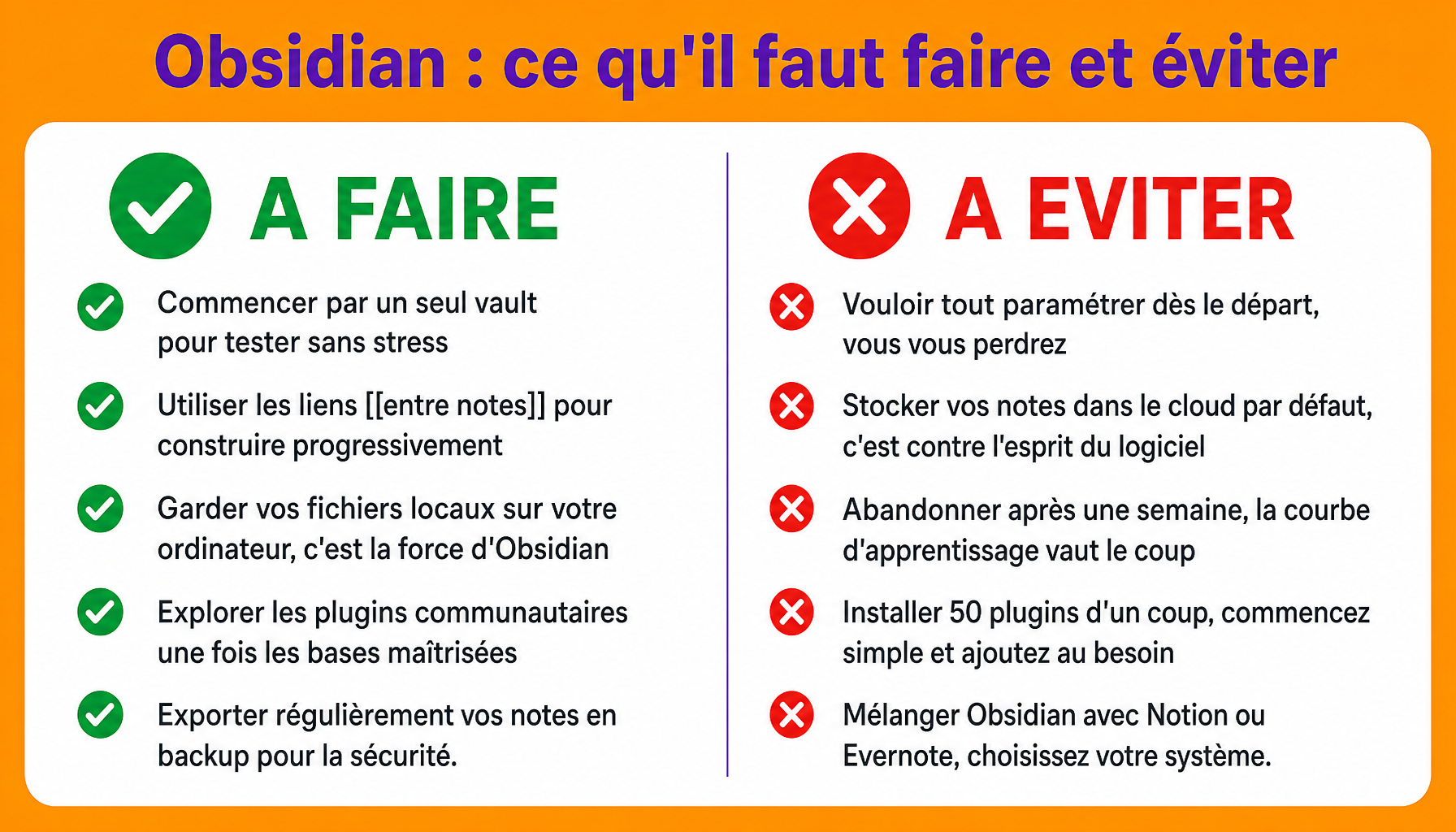
Comptez 1 à 2 heures pour vous familiariser avec l’interface. Ce n’est pas difficile, mais ça demande un peu d’exploration. L’important : commencez avec peu de notes, peu de plugins, et construisez progressivement. C’est comme ça qu’on tire vraiment profit d’Obsidian.
Questions fréquentes sur Obsidian
Obsidian est-il vraiment gratuit ?
Oui, Obsidian est gratuit pour un usage personnel. Aucun abonnement requis pour les fonctionnalités de base, les plugins communautaires et le stockage local. Une licence commerciale est nécessaire si vous l’utilisez dans un contexte professionnel payant. Les options payantes, comme Sync ou Publish, restent facultatives.
Obsidian fonctionne-t-il sans connexion internet ?
C’est un de ses principaux avantages. Obsidian fonctionne entièrement en local, sans connexion internet. Vos notes sont stockées directement sur votre ordinateur, sous forme de fichiers Markdown. Vous pouvez écrire, organiser et consulter votre base de connaissances même en avion ou sans réseau.
Peut-on utiliser Obsidian sur mobile ?
Oui, Obsidian propose des applications mobiles sur iOS et Android, téléchargeables gratuitement. Vous pouvez consulter et modifier vos notes depuis votre téléphone. Pour synchroniser votre vault entre mobile et ordinateur, utilisez Obsidian Sync (payant) ou une solution tierce comme iCloud ou Google Drive.
Quelle est la différence entre Obsidian et Notion ?
Notion est une plateforme collaborative orientée gestion de projet, hébergée dans le cloud. Obsidian se concentre sur la pensée personnelle et la gestion des connaissances, avec un stockage 100 % local. Obsidian excelle pour construire un second cerveau structuré, tandis que Notion convient mieux au travail en équipe et aux bases de données partagées.
Comment importer des notes existantes dans Obsidian ?
L’importation est simple : Obsidian lit nativement les fichiers Markdown (.md). Si vos notes viennent de Notion, Evernote ou Roam Research, des plugins d’importation dédiés ou des outils de conversion en ligne existent. Il suffit de déposer vos fichiers convertis dans votre vault pour les retrouver immédiatement dans l’interface.
Obsidian : par où commencer concrètement dès aujourd’hui
Obsidian n’est pas qu’un simple outil de prise de notes , c’est un vrai système pour organiser votre pensée sur le long terme. Gratuit pour un usage personnel, basé sur le stockage local, compatible Markdown et extensible via des centaines de plugins, il offre une flexibilité rare. La courbe d’apprentissage existe, c’est vrai. Mais une fois que vous avez saisi la logique des liens entre notes et la structure d’un vault, vous ne reviendrez pas en arrière. Concrètement, la prochaine étape est simple : téléchargez Obsidian, créez votre premier vault, et écrivez votre première note dès aujourd’hui. Vous n’avez pas besoin d’un système parfait pour commencer. Commencez, puis affinez.