Ton PC rame, les jeux tournent comme des diaporamas, les chargements n’en finissent pas. Si tu es là, c’est que tu as besoin d’une solution rapide. Bonne nouvelle : tu n’es pas obligé de tout racheter. Savoir comment upgrade son PC peut vraiment changer la donne, que tu aies une config basique ou un PC Gamer qui commence à dater. On va voir ensemble par où commencer, quels composants prioriser selon ton budget et ton usage, et comment installer les pièces toi-même sans être un expert.
En bref :
- ● Upgrader son PC coûte en moyenne entre 50 € et 400 € selon les composants choisis.
- ● Les composants les plus impactants sont la carte graphique, la RAM et le SSD.
- ● Passer d’un HDD à un SSD réduit le temps de démarrage de 50 à 80 %.
- ● L’upgrade RAM est souvent la modification la plus rapide et accessible pour un débutant.
- ● Upgrader le processeur implique souvent de changer la carte mèrece qui augmente le budget.
- ● Un diagnostic préalable est indispensable pour éviter les achats inutiles.
Comment upgrade son pc, Introduction : Pourquoi upgrader son PC
Ton PC rame. Les jeux lagguent, le démarrage traîne, le multitâche est devenu impossible. La plupart des gens pensent immédiatement à tout racheter. C’est une erreur.
Upgrader ta configuration plutôt que d’acheter neuf, c’est généralement la meilleure décision financière. On parle d’économies sérieuses : 50 à 80 % du prix d’un PC neuf équivalentselon ce que tu changes. Un bon PC Gamer neuf coûte entre 600 et 800 €. Un upgrade intelligent peut coûter 100 €.
Jeux qui tournent à 30 FPS, navigateur qui freeze, démarrage à 60 secondes : ce sont des problèmes précis qui ont des solutions précises. L’upgrade, c’est simplement identifier le composant qui freine tout et le remplacer. Rien de plus.
Comment upgrade son pc, Diagnostic : Identifier les composants à upgrader
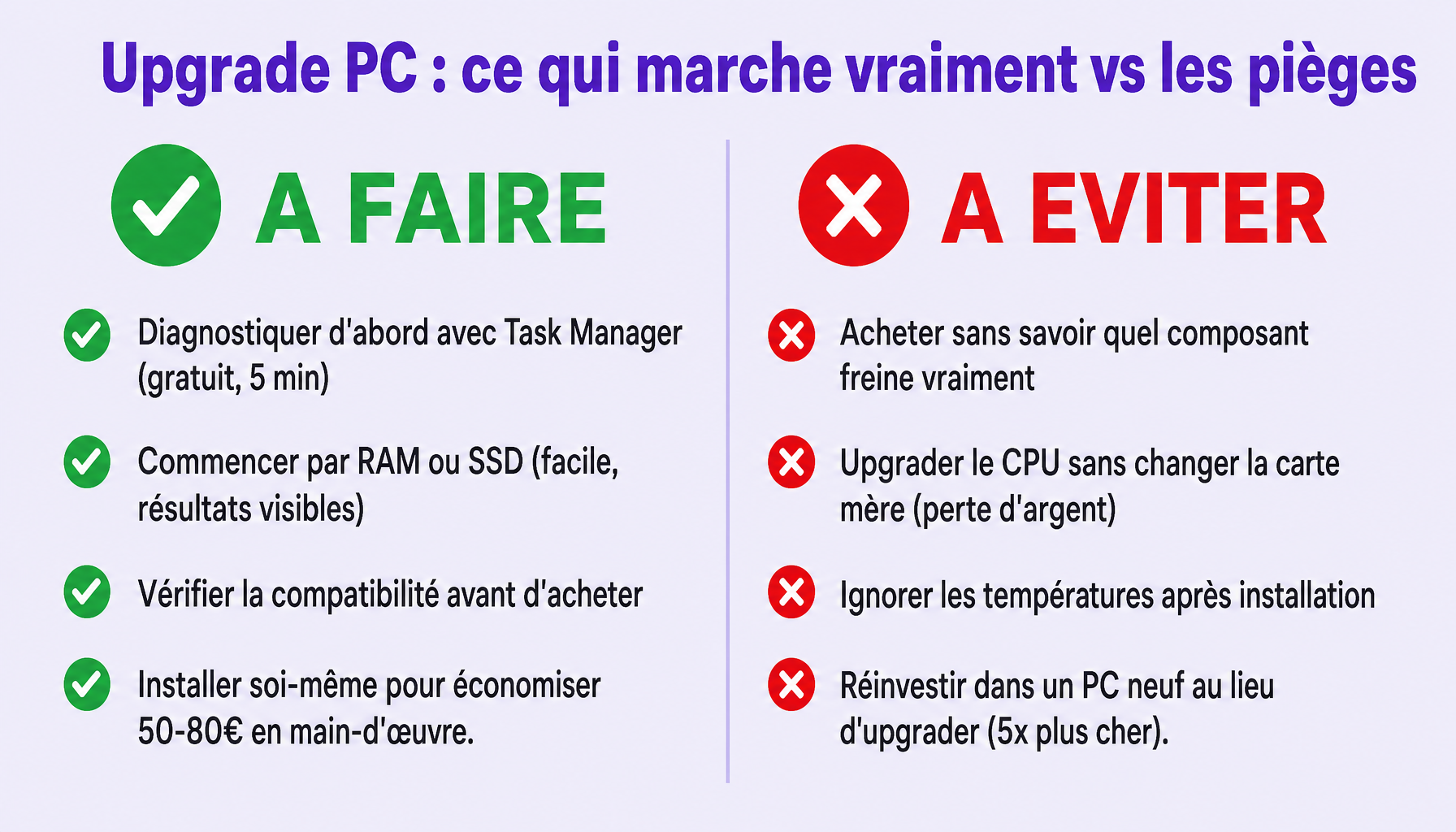
Avant d’acheter n’importe quoi, tu dois diagnostiquer ta config. Trop de gens achètent de la RAM alors que c’est le CPU qui est saturé. Résultat : aucune amélioration, argent perdu.
Voici les outils gratuits à utiliser :
- Task Manager Windows (Ctrl + Shift + Échap) : montre en temps réel l’utilisation CPU, RAM et disque
- CPU-Z : donne les détails précis du processeur et de la carte mère
- GPU-Z : analyse la carte graphique et sa charge
- HWiNFO : surveille les températures et tous les composants
Les chiffres qui comptent : CPU au-dessus de 90 % en continuRAM utilisée à plus de 85 %, disque à 100 %. Commence toujours par ce diagnostic pour savoir quels composants upgrader.
Astuce : Lance le Task Manager pendant que tu joues ou que tu travailles. Si un composant dépasse 85-90 % d’utilisation de façon constante, c’est lui le problème. C’est lui qu’il faut upgrader.
Les composants prioritaires à upgrader
| Composant | Impact sur les performances | Difficulté d’installation | Budget moyen |
|---|---|---|---|
| Carte graphique | Très élevé (gaming, image, rendu) | Moyenne | 150 à 400 € |
| RAM | Élevé (multitâche, jeux modernes) | Facile | 40 à 120 € |
| SSD | Élevé (démarrage, chargement) | Facile | 40 à 100 € |
| Processeur + Carte mère | Très élevé (calcul, jeux CPU-dépendants) | Difficile | 230 à 450 € |
| Ventirad | Modéré (températures, stabilité) | Moyenne | 30 à 80 € |
Pour un débutant, le SSD et la RAM sont tes deux meilleurs choix : installation simple, budget raisonnable, résultats visibles immédiatement. La carte graphique demande un peu plus de vérifications, mais c’est encore faisable sans technicien.
Upgrade par ordre de priorité
Voici l’ordre logique pour upgrader son PC sans jeter l’argent par les fenêtres :
- SSD en premier. C’est l’upgrade qui change le plus ton expérience quotidienne. Un SSD 500 Go coûte 40 à 60 €. Le démarrage passe de 60 secondes à moins de 10 secondes.
- RAM ensuite. Passer à 16 Go coûte environ 40 à 60 € en DDR4. Tu sentiras immédiatement la différence sur le multitâche et les jeux.
- Carte graphique. L’upgrade clé pour le gaming. Entre 150 et 400 € selon ce que tu veux faire.
- Processeur et carte mère. À faire uniquement si le CPU est vraiment le goulot d’étranglement. Budget : 230 à 450 € minimum.
Suis cet ordre. Ne saute pas d’étape.
Carte graphique : l’upgrade gaming par excellence
Pour un PC Gamer, la carte graphique est l’upgrade qui fait la plus grande différence. Passer d’une vieille carte à une AMD RX 7600 ou une NVIDIA RTX 4060 peut transformer un jeu de 30 FPS à 60 FPS stables en 1080pvoire au-delà.
Les gammes qui valent le coup en 2024 :
- Entrée de gamme : AMD RX 7600, NVIDIA RTX 4060, environ 150 à 200 €
- Milieu de gamme : AMD RX 7700 XT, NVIDIA RTX 4070, environ 300 à 400 €
Attention : Avant d’acheter, vérifie que ton alimentation peut supporter la nouvelle carte. Une RTX 4060 demande minimum 550 W. Contrôle aussi le slot PCIe disponible sur ta carte mère et la longueur max de la carte graphique dans ton boîtier.
Une bonne carte graphique peut vraiment transformer un PC ordinaire en machine capable de faire tourner les jeux récents sans compromis.
RAM : augmenter la mémoire vive
La RAM, c’est la mémoire de travail de ton PC. Pas assez, et tout ralentit : onglets qui se rechargent, jeux qui stuttent, logiciels qui freezent. En 2024, 16 Go est le minimum. Si tu joues à des jeux exigeants ou tu fais de la création vidéo, vise 32 Go.
DDR4 et DDR5 ne sont pas interchangeables. Tout dépend de ce que ta carte mère accepte. Vérifie avant d’acheter. Pour approfondir et avoir des conseils de terrain viens lire nos astuces pour choisir son kit upgrade pc.
Prix : 16 Go DDR4 coûte 40 à 60 €, 32 Go entre 80 et 120 €.
Conseil : Avant d’acheter de la RAM, regarde dans CPU-Z combien de slots tu as sur ta carte mère, la fréquence max supportée et le type de mémoire compatible (DDR4 ou DDR5). Un mauvais achat, c’est un retour garanti.
Stockage : passer au SSD
Passer d’un disque dur classique (HDD) à un SSD, c’est l’upgrade la plus rentable qui existe. Un PC avec HDD démarre en 60 secondes, avec un SSD il démarre en moins de 10 secondes. Les jeux se chargent 3 à 5 fois plus vite.
Deux types de SSD à connaître :
- SATA 2,5 pouces : compatible avec presque tous les PC, vitesse bonne, prix bas
- M.2 NVMe : beaucoup plus rapide, nécessite un slot M.2 sur ta carte mère
Prix : SSD 500 Go entre 40 et 60 €, 1 To entre 70 et 100 €.
Astuce : Utilise un logiciel de clonage comme AOMEI Backupper ou Macrium Reflect pour copier ton disque dur sur le SSD. Tu gardes Windows, tes fichiers et tes logiciels, sans réinstallation. Gain de temps : 2 à 3 heures minimum.
Processeur et carte mère : upgrade complet
Changer de processeur est souvent l’upgrade la plus compliqué. Pourquoi ? Parce que chaque CPU est lié à un socket précis. Le socket AM4 d’AMD fonctionne avec plusieurs générations de Ryzen. Mais passer à une génération plus récente peut te forcer à changer la carte mère.
| Scénario | Action recommandée | Budget estimé |
|---|---|---|
| CPU dépassé, même socket (ex : AM4) | Remplacer uniquement le processeur | 150 à 250 € |
| CPU dépassé, socket différent | Changer CPU + carte mère | 230 à 450 € |
| PC trop vieux (plus de 8 ans) | Envisager un nouveau PC complet | 600 € et plus |
Attention : Vérifie toujours la compatibilité socket et la liste des CPU supportés sur le site du fabricant de ta carte mère avant d’acheter. Une erreur ici coûte cher.
Guide d’installation étape par étape
Avant d’ouvrir ton PC, deux règles non négociables : coupe l’alimentation et décharge l’électricité statique (touche un objet métallique relié à la terre ou utilise un bracelet antistatique). Un tournevis cruciforme suffit pour la plupart des opérations.
Attention : L’électricité statique peut détruire un composant en une fraction de seconde, sans que tu t’en rendes compte. Ne touche jamais les circuits directement avec tes doigts.
- Installation RAM : localise les slots sur la carte mère, aligne les encoches de la barrette, appuie fermement jusqu’au clic des clips de verrouillage.
- Installation SSD M.2 : insère le SSD dans le slot M.2 à 30 degrés, couche-le à plat, fixe avec la vis de fixation.
- Installation carte graphique : retire le cache arrière du boîtier, insère la carte dans le slot PCIe x16, appuie jusqu’au clic, visse les deux vis de fixation, connecte les câbles d’alimentation PCIe.
- Installation Ventirad : applique une noisette de pâte thermique sur le CPU, fixe le ventirad selon le système de montage fourni.
Comment upgrade son pc, Upgrader vs acheter neuf : comment choisir
Upgrader ou racheter ? La réponse dépend de ta situation réelle. Voici comment trancher objectivement.
| Situation | Recommandation | Raison |
|---|---|---|
| PC de moins de 5 ans, socket compatible | Upgrader | Plateforme encore viable, budget maîtrisé |
| Budget inférieur à 300 € | Upgrader | Impossible d’acheter un bon PC neuf à ce prix |
Budget et ROI de l’upgrade
Avant d’investir, il faut savoir combien tu veux mettre et ce que tu veux obtenir. Trois niveaux clairs :
- Petit budget (50 à 100 €) : un SSD + de la RAM. C’est le combo le plus rentable. Un PC qui rame peut retrouver une seconde vie en moins d’une heure.
- Budget moyen (150 à 300 €) : une carte graphique entrée ou milieu de gamme. Idéal si ta config souffre sur les tâches visuelles ou le gaming.
- Budget élevé (400 €+) : CPU, carte mère et RAM en même temps. C’est presque un nouveau PC.
Le vrai ROI de l’upgrade, c’est la durée de vie gagnée. Un simple SSD peut rallonger la vie d’un PC de 2 à 3 ans. Pour 80 €, c’est imbattable.
FAQ : Questions fréquentes
Par quoi commencer pour upgrader son PC ?
Commence par le diagnostic. Identifie le composant qui limite vraiment tes performances avant d’acheter quoi que ce soit. Dans la plupart des cas, le premier upgrade à faire est le SSD : c’est le plus accessible, le plus impactant et le moins cher. Ensuite vient la RAM, puis la carte graphique si tu joues. Allez dans l’ordre, pas au hasard.
Comment savoir si mon PC est compatible avec un nouveau composant ?
Utilise des outils comme CPU-Z, HWiNFO ou le site PCPartPicker pour vérifier la compatibilité. Pour la RAM, regarde le type (DDR4, DDR5) et la fréquence supportée par ta carte mère. Pour une carte graphique, vérifie le slot PCIe disponible et la puissance de ton alimentation. Consulte toujours les spécifications de ta carte mère avant d’acheter.
Faut-il upgrader ou acheter un nouveau PC gamer ?
Si ta carte mère et ton CPU ont moins de 5 ans, l’upgrade est presque toujours plus rentable. Cela te permet d’économiser plusieurs centaines d’euros par rapport à un achat complet. En revanche, si ta plateforme est trop ancienne et incompatible avec les composants récents, un nouveau PC devient la solution la plus logique.
Comment upgrader son PC sans perdre ses données ?
Fais une sauvegarde complète avant toute manipulation, sans exception. Utilise un disque externe ou un service cloud pour copier tes fichiers importants. Si tu remplaces ton SSD ou HDD principal, clone ton disque avec un logiciel comme Macrium Reflect. Pour la RAM ou la carte graphique, tes données ne sont pas concernées, mais la précaution reste une bonne habitude.
Conclusion et prochaines étapes
Upgrader son PC, ce n’est pas sorcier. C’est une question de méthode : diagnostic d’abord, action ensuite. On commence par identifier le composant qui freine tout, puis on intervient dans le bon ordre : SSD, RAM, carte graphique, CPU. Chaque étape est accessible, même sans expérience technique poussée.
Savoir comment upgrade son PC peut te faire économiser plusieurs centaines d’euros face à l’achat d’une nouvelle machine. C’est concret, mesurable et souvent suffisant pour retrouver des performances solides.
La prochaine étape : lance CPU-Z ou HWiNFO dès aujourd’hui, identifie ton composant limitant, et passe à l’action. Un bon diagnostic, c’est déjà la moitié du travail. Le reste, tu sais maintenant quoi faire.