L’essentiel à retenir : L’installation manuelle de WordPress nécessite de créer une base de données MySQL et de configurer le fichier wp-config.php avant le transfert. Cette approche garantit un contrôle total sur la sécurité du site en moins de cinq minutes. Pour maîtriser ces aspects techniques sans perdre de temps, les Formations wordpress apportent une expertise immédiate.
Trop d’entrepreneurs retardent le lancement de leur business par peur de la technique, perdant ainsi de précieuses opportunités de vente. Maîtriser comment installer wordpress sur un serveur est pourtant le levier le plus rapide pour devenir indépendant et économiser des frais de prestation inutiles. Nous allons voir ensemble la méthode exacte pour configurer votre base de données et sécuriser vos fichiers en quelques minutes, même si vous partez de zéro.
Les prérequis techniques pour installer WordPress sur votre serveur
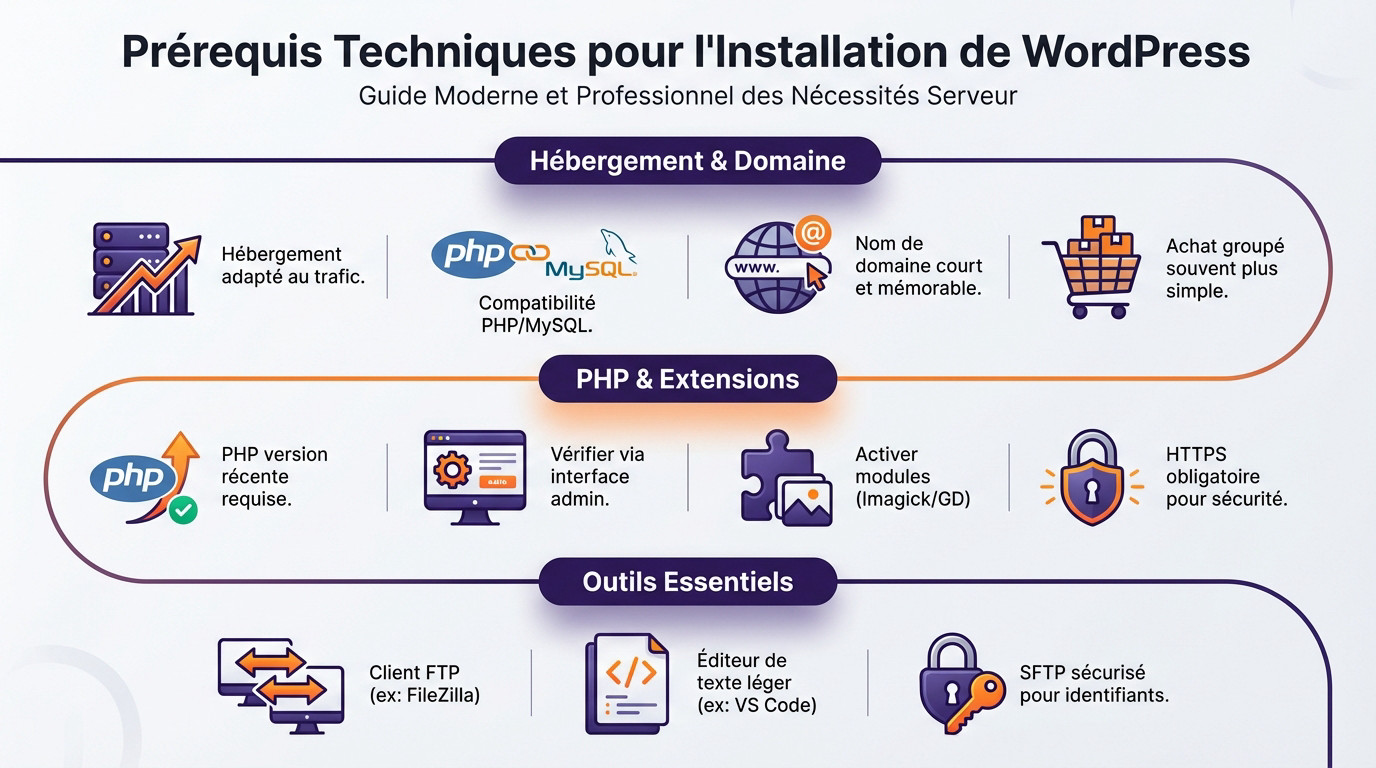
Avant de manipuler les fichiers, assurons-nous que votre environnement d’accueil est prêt à recevoir le CMS.
Choisir un hébergement web et un nom de domaine
Beaucoup négligent cette étape et le paient cher. Pour savoir comment installer wordpress sur un serveur efficacement, choisissez un hébergeur adapté à votre trafic avec une compatibilité totale PHP et MySQL.
Réservez ensuite votre nom de domaine. Il doit être court, percutant et mémorisable pour maximiser votre image de marque.
Prenez l’hébergement et le domaine ensemble. C’est techniquement plus simple à gérer pour votre business.
Vérifier la version PHP et les extensions nécessaires
WordPress exige de la performance. Utilisez impérativement une version récente comme PHP 8.0 pour garantir vitesse et sécurité ; vérifiez ce point précis dans votre interface d’administration.
Activez les modules essentiels comme Imagick ou GD. Ils servent au traitement automatique et qualitatif.
Le HTTPS est obligatoire aujourd’hui. C’est la base absolue pour la sécurité de vos données.
Installer un client FTP et un éditeur de texte
FileZilla reste l’outil standard incontournable. Il vous permet de déplacer massivement vos fichiers vers le serveur avec une fiabilité que les interfaces web n’offrent pas.
Utilisez un éditeur de code léger pour vos fichiers de configuration. Notepad++ ou VS Code feront parfaitement l’affaire.
Insistez sur la sécurisation SFTP. Vos identifiants d’accès doivent rester totalement secrets.
Créer une base de données MySQL ou MariaDB
Accéder à l’interface de gestion phpMyAdmin
Connectez-vous à votre cPanel et cherchez l’icône phpMyAdmin dans la section bases de données. C’est le centre de contrôle vital. Cliquez simplement dessus pour entrer.
L’interface peut sembler complexe au premier abord, mais pas de panique. Les menus à gauche listent vos bases actuelles, c’est très visuel et intuitif.
Concentrez-vous uniquement sur l’onglet « Bases de données ». Ne touchez à rien d’autre pour l’instant.
Générer une nouvelle base et un utilisateur dédié
Créez une base avec un nom unique, comme « wp_monprojet ». Évitez les noms génériques type « wordpress » pour ne pas faciliter la tâche aux hackers qui scannent le web.
Ajoutez ensuite un utilisateur avec tous les privilèges sur cette base. Le mot de passe doit être impossible à deviner, c’est une sécurité non négociable.
Cliquez sur « Exécuter » ou « Créer » pour valider. Votre base est désormais active et prête à recevoir les données.
Noter les informations de connexion indispensables
Copiez immédiatement le nom d’hôte, c’est souvent « localhost » chez la plupart des hébergeurs. Gardez l’identifiant et le mot de passe dans un fichier sécurisé, vous en aurez besoin dans deux minutes.
Vérifiez l’interclassement choisi lors de la création. Le format utf8mb4_general_ci est l’option standard pour garantir que vos émojis et accents s’affichent correctement partout.
- Nom de la base
- Utilisateur
- Mot de passe
- Hôte
- Préfixe des tables
Préparer les fichiers WordPress pour le téléversement
Votre base attend ses données, il est temps de récupérer les fichiers sources officiels.
Télécharger l’archive officielle sur WordPress.org
Pour savoir comment installer WordPress sur un serveur, rendez-vous uniquement sur WordPress.org. Téléchargez la dernière version stable au format .zip. C’est la seule source fiable pour votre business.
Fuyez absolument les sites tiers douteux. Ils cachent souvent des scripts malveillants ou des versions obsolètes qui détruiront votre travail.
Le fichier est très léger. Le téléchargement ne prendra que quelques secondes avec une connexion standard.
Décompresser les fichiers en local ou via SSH
Extrayez le contenu de l’archive directement sur votre bureau. Vous obtiendrez un dossier nommé « wordpress » contenant tout le CMS. Ne touchez pas aux fichiers à l’intérieur pour l’instant.
Les experts techniques préfèrent souvent utiliser SSH. La commande « tar -xvzf » permet d’extraire l’archive directement en ligne en un éclair.
Vérifiez bien la présence du dossier wp-content. C’est le cœur technique de votre futur site.
Choisir l’emplacement cible sur le serveur
Pour un site principal, visez toujours la racine « public_html ». Si vous lancez un simple blog, créez un sous-dossier spécifique. Le choix dépend de votre stratégie de marque.
Réfléchissez bien à ce choix dès le départ. Changer l’URL plus tard demande des manipulations techniques complexes et risquées.
Nettoyez le dossier de destination avant d’agir. Supprimez les fichiers « index.html » par défaut.
Configurer le fichier wp-config.php et transférer les données
Le pont entre vos fichiers et votre base se crée maintenant via un fichier pivot. C’est l’étape clé pour comprendre comment installer wordpress sur un serveur proprement.
Renommer et éditer le fichier de configuration
Repérez le fichier nommé wp-config-sample.php dans votre dossier décompressé. Vous devez simplement le renommer en wp-config.php pour que WordPress puisse l’identifier immédiatement. C’est la première étape technique indispensable.
Ouvrez ce fichier avec un éditeur de texte standard. Insérez vos identifiants de base de données aux endroits précis indiqués.
Enregistrez scrupuleusement les modifications. Ne laissez surtout aucun espace inutile dans le code.
Générer les clés de sécurité et de salage
Utilisez l’API officielle de WordPress pour générer vos clés uniques. Ce sont des chaînes de caractères aléatoires complexes qui bloquent les pirates. Ne les inventez pas vous-même.
Remplacez les lignes indiquant « put your unique phrase here » par ces codes. Cela renforce drastiquement la sécurité de vos sessions.
Ces clés de salage sont indispensables pour crypter les informations stockées dans les cookies des utilisateurs.
Envoyer les fichiers via le protocole FTP
Lancez le transfert vers votre serveur distant via votre client FTP. Glissez tous les dossiers locaux vers le répertoire cible du serveur. Surveillez bien la file d’attente pour éviter les échecs de connexion. Un seul fichier manquant peut tout bloquer.
Soyez patient selon la vitesse de votre connexion internet actuelle. Il y a beaucoup de petits fichiers à envoyer un par un vers l’hébergeur.
Finaliser l’installation via votre navigateur web
Tout est configuré côté serveur, il ne reste plus qu’à finaliser l’opération pour lancer la machine.
Lancer le script d’installation automatique
Saisissez votre nom de domaine pour voir comment installer WordPress sur un serveur. L’écran de bienvenue apparaît instantanément devant vos yeux, c’est le signal.
Une erreur de connexion s’affiche à l’écran ? Vérifiez votre fichier config immédiatement. Sinon, cliquez sur le bouton de lancement pour avancer.
Choisissez votre langue préférée dans la liste. Le français est disponible par défaut.
Définir les réglages du site et du compte admin
Donnez un titre percutant à votre site. Créez ensuite un compte administrateur avec un pseudo original pour sécuriser l’accès, c’est vital.
Évitez absolument le pseudonyme classique « admin ». C’est la première cible des pirates informatiques qui veulent voler votre business.
Notez bien votre mot de passe complexe. Vous en aurez besoin dans une minute.
Paramétrer la visibilité pour Google et Bing
Décidez si vous voulez être indexé tout de suite sur Google. En phase de test, il vaut mieux décocher l’option pour l’instant.
Cliquez enfin sur le bouton « Installer WordPress ». Le processus se termine en quelques secondes seulement, c’est très rapide.
Connectez-vous maintenant à votre tableau de bord. Félicitations, votre site est officiellement en ligne.
Sécuriser le site et résoudre les erreurs fréquentes
Modifier le préfixe des tables de la base
Par défaut, WordPress utilise le préfixe « wp_ ». Changez-le pour quelque chose de plus aléatoire comme « x7z_ ». Vous évitez ainsi d’être une cible facile pour les bots qui scannent le web.
Cela bloque les attaques par injection SQL basiques. C’est une protection simple mais efficace qui renforce considérablement la sécurité de votre installation.
Faites-le avant d’installer des extensions. C’est plus propre techniquement et cela évite les conflits futurs.
Gérer les permissions de fichiers CHMOD
Réglez les dossiers sur 755 et les fichiers sur 644. Le fichier wp-config.php mérite une attention particulière avec un code 600. Cela empêche les autres utilisateurs du serveur de lire vos secrets. C’est une étape non négociable pour la sécurité.
Utilisez votre client FTP pour ces réglages. Un clic droit sur le dossier suffit généralement pour accéder aux propriétés et sécuriser l’accès.
Corriger l’erreur de connexion à la base de données
Voici les pannes critiques qui surviennent souvent. Si vous ignorez comment installer wordpress sur un serveur proprement, ce tableau vous sauvera la mise.
| Erreur | Cause probable | Solution rapide |
|---|---|---|
| Erreur de connexion | Identifiants incorrects | Vérifier wp-config.php |
| Page blanche | Plugin incompatible | Renommer dossier plugins |
| Problème FTP | Mauvais port | Vérifier mode passif |
Pour progresser, suivez ces Formations wordpress. Vous maîtriserez l’outil de A à Z et gagnerez un temps précieux sur votre business.
Vérifiez toujours vos accès MySQL. Une simple faute de frappe bloque tout l’accès au site.
L’installation manuelle est bouclée. En moins de cinq minutes, vous avez bâti une fondation technique solide sans outils complexes. Votre site est en ligne et sécurisé. Maintenant, place à l’action : connectez-vous, publiez votre premier contenu et concentrez-vous sur la croissance de votre business.
FAQ
Pourquoi la configuration PHP est-elle cruciale pour la performance de votre site WordPress ?
Ne négligez jamais cet aspect technique. PHP est le moteur qui fait tourner votre site. Une mauvaise configuration ou une version obsolète (comme la 7.2) expose votre business à des lenteurs et des failles de sécurité critiques. Pour que votre site soit rapide et fonctionnel, vous devez impérativement utiliser une version récente comme PHP 8.3 et activer les bonnes extensions.
Sans des modules comme GD Library ou Imagick, vos images ne s’optimiseront pas. Sans OpenSSL, pas de HTTPS sécurisé. En bref, une configuration PHP propre est la fondation indispensable pour éviter les bugs et garantir une expérience utilisateur fluide dès le lancement.
Quelles extensions PHP devez-vous absolument activer pour éviter les erreurs ?
Arrêtez de deviner et allez à l’essentiel. WordPress exige strictement les extensions json et mysqli (ou mysqlnd) pour communiquer avec la base de données. Si vous voulez un site professionnel qui tourne rond, activez également curl, mbstring, openssl, xml et zip. Ce sont les standards recommandés par les experts pour gérer les connexions sécurisées et les mises à jour.
Attention au piège classique : n’activez pas tout ce qui existe. Chaque extension inutile consomme des ressources serveur et ralentit votre site pour rien. Restez focus sur ce qui est nécessaire pour maintenir une performance maximale.
Quel client FTP choisir pour transférer vos fichiers rapidement et sans échec ?
Pour déplacer vos fichiers de l’ordinateur vers le serveur, ne cherchez pas midi à quatorze heures. FileZilla reste le standard du marché : c’est gratuit, fiable et ça fonctionne sur Windows et Mac. Si vous êtes sur Mac et voulez une interface plus épurée, Cyberduck ou Transmit 5 sont d’excellentes alternatives.
Le point non négociable ici, c’est la sécurité. Utilisez toujours le protocole SFTP (souvent sur le port 22) pour chiffrer vos données. Le FTP classique est obsolète et dangereux pour vos identifiants. Protégez votre travail dès le premier transfert.
Comment configurer correctement sa base de données sur phpMyAdmin ?
L’interface phpMyAdmin peut faire peur aux débutants, mais la procédure est simple. Créez une nouvelle base avec un nom unique. L’étape critique que beaucoup oublient, c’est l’interclassement : sélectionnez impérativement utf8mb4_general_ci.
Ce réglage assure que tous les caractères spéciaux et emojis s’afficheront correctement sur votre site. Une fois la base créée, associez-y un utilisateur avec un mot de passe fort. Notez bien ces infos, car une simple erreur de frappe ici bloquera l’installation complète de WordPress.
À quoi servent les clés de sécurité (Salts) dans le fichier wp-config.php ?
C’est une protection invisible mais vitale. Les clés de sécurité et de salage (Salts) sont des lignes de code qui cryptent les informations de connexion stockées dans les cookies des utilisateurs. Elles rendent le piratage de session quasi impossible pour les hackers.
Dans votre fichier wp-config.php, vous trouverez 8 clés à définir (comme AUTH_KEY ou SECURE_AUTH_SALT). Ne gardez jamais les valeurs par défaut. Générez des clés uniques via l’outil officiel de WordPress pour verrouiller l’accès à votre site immédiatement.