
Pour aller à l’essentiel : la duplication de contenu WordPress s’active en quelques clics via l’éditeur Gutenberg ou des extensions gratuites comme Yoast. Cette automatisation élimine la ressaisie inutile et sécurise la mise en page, à condition de réécrire systématiquement les balises et l’URL pour ne pas saboter le référencement naturel.
Recréer manuellement la structure d’un contenu existant est une perte de temps massive qui freine considérablement le développement de votre activité en ligne. Pour optimiser votre productivité, maîtriser comment dupliquer une page sur wordpress est une solution technique immédiate qui élimine définitivement ces tâches répétitives sans aucune valeur ajoutée. Que vous utilisiez les fonctions natives ou des outils dédiés, nous allons voir ensemble les méthodes exactes pour cloner vos designs en un clic et vous permettre de consacrer enfin toute votre énergie à la croissance réelle de votre business.
Dupliquer une page WordPress sans installer de plugin
Vous cherchez comment dupliquer une page sur wordpress sans installer une usine à gaz ? Si vous voulez éviter de surcharger votre site avec des extensions inutiles, WordPress propose déjà des solutions intégrées. Elles sont certes rustiques, mais elles restent fonctionnelles et totalement gratuites.
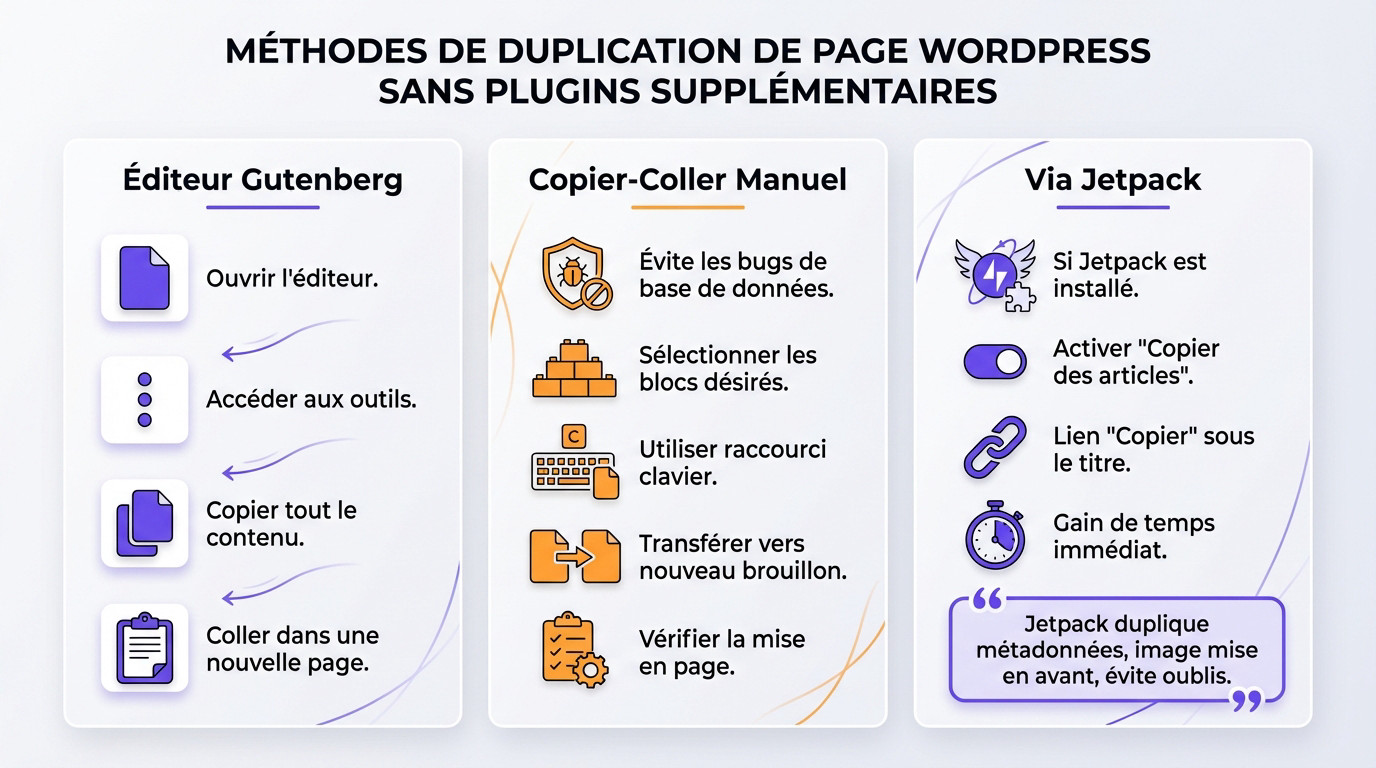
Utiliser la fonction native de l’éditeur Gutenberg
Ouvrez l’éditeur de la page à copier. Cliquez sur les trois points verticaux en haut à droite. Le menu des outils s’ouvre.
Sélectionnez l’option précise « Copier tout le contenu« . Collez ensuite le tout dans une nouvelle page créée manuellement.
La méthode du copier-coller de blocs manuelle
Cette technique évite les bugs de base de données. On sélectionne les blocs désirés directement dans l’interface visuelle.
Utilisez le raccourci clavier classique pour copier. Transférez ensuite les éléments vers votre nouveau brouillon. Vérifiez bien que les réglages de mise en page sont identiques.
Activer l’option de copie via l’extension Jetpack
Beaucoup d’utilisateurs possèdent déjà l’outil Jetpack. Activez simplement l’option « Copier des articles » dans les réglages.
Un lien « Copier » apparaît alors sous chaque titre. C’est un gain de temps immédiat et totalement gratuit.
Jetpack permet de dupliquer l’intégralité des métadonnées, incluant l’image mise en avant, ce qui évite les oublis fréquents lors d’une copie manuelle.
3 extensions gratuites pour cloner vos contenus en un clic
Mais soyons honnêtes, la méthode manuelle fatigue vite, alors voici les outils qui font le travail ingrat à votre place.
Yoast Duplicate Post pour une gestion complète
C’est la référence pour savoir comment dupliquer une page sur wordpress proprement. Elle permet de choisir précisément quels champs cloner ou ignorer.
Configurez un préfixe pour vos brouillons pour ne pas vous perdre. Cela évite de mélanger l’original et la copie. Le bouton « Cloner » devient votre meilleur allié quotidien.
Duplicate Page pour la simplicité absolue
Si vous détestez les usines à gaz, cette extension est parfaite. Un clic suffit pour générer une copie conforme. Aucun réglage complexe ne vient ralentir votre flux de travail.
Choisissez si la copie doit être publiée ou rester en brouillon. C’est simple, efficace et sans fioritures inutiles.
- Rapidité d’exécution
- Choix de l’état du post (brouillon/public)
- Interface minimaliste
Post Duplicator pour les contenus personnalisés
Cet outil brille par sa capacité à gérer les Custom Post Types. Il respecte scrupuleusement les taxonomies liées.
Idéal pour les sites complexes avec des champs personnalisés. Il duplique tout sans casser la structure. C’est une solution robuste pour les développeurs et éditeurs exigeants.
Comment dupliquer un produit WooCommerce rapidement ?
WooCommerce vous évite de ressaisir 50 fiches produits manuellement.
Utiliser le lien de duplication natif de la boutique
Dans votre liste de produits, survolez simplement l’article à copier.
Cliquez sur « Dupliquer ». Un brouillon identique apparaît instantanément avec descriptions et tarifs.
Gérer les variations et les images lors du clonage
Attention : le clone hérite des stocks de l’original. Changez les images et vérifiez les attributs pour éviter les erreurs.
Voici les points critiques à contrôler pour un catalogue propre :
| Élément copié | Action recommandée | Risque si oublié |
|---|---|---|
| SKU (Référence) | Modifier l’unique | Conflit de gestion |
| Stock | Ajuster quantité | Faux inventaire |
| Images | Remplacer visuels | Confusion client |
| Prix promo | Vérifier dates | Perte de marge |
Gérer les copies sur un réseau Multisite ou par rôle
Quand on gère plusieurs sites ou une équipe entière, la duplication devient un enjeu de gouvernance et de sécurité.
Dupliquer du contenu entre les sites d’un réseau
Le multisite demande des outils spécifiques comme « Multisite Post Duplicator ». Il permet d’envoyer un article d’un site à l’autre.
La structure des menus doit être surveillée de près. Les médias sont parfois difficiles à synchroniser entre les instances. Testez toujours le résultat final sur le site de destination.
Restreindre les droits selon les rôles utilisateurs
Ne laissez pas n’importe qui cloner vos pages stratégiques. Les extensions permettent souvent de limiter cette fonction aux administrateurs. Protégez vos contenus sensibles des erreurs de manipulation.
Attribuez des permissions claires aux éditeurs. Cela évite de se retrouver avec des centaines de brouillons inutiles en base.
Créer son propre script de duplication personnalisé
Les développeurs préféreront coder leur propre fonction PHP. En utilisant les hooks WordPress, on automatise proprement la copie. C’est la méthode la plus légère pour le serveur.
Intégrez l’action directement dans le menu d’administration. Vous gardez ainsi un contrôle total sur le processus de clonage.
Un script personnalisé garantit qu’aucune donnée superflue n’est copiée, optimisant ainsi la propreté de votre base de données WordPress.
Les 4 erreurs SEO qui ruinent votre trafic après duplication
Copier c’est bien pour aller vite, mais si vous le faites n’importe comment, Google va vous détester cordialement.
Modifier le slug et les métadonnées systématiquement
L’URL est le premier élément à changer quand on cherche comment dupliquer une page sur wordpress. Deux pages identiques perdent toute valeur.
Réécrivez les balises Title et Meta Description pour éviter la cannibalisation. Adaptez vos mots-clés pour cibler une nouvelle intention. Surtout, ne laissez jamais le titre « Copie de… » en ligne.
Utiliser la fonction Réécrire et Republier
Yoast propose une option géniale pour mettre à jour un contenu existant. On travaille sur un brouillon tranquille pendant que la version originale reste en ligne. Une fois prêt, le brouillon remplace l’ancien article sans changer l’URL de base.
- Zéro perte de jus SEO
- Travail serein en arrière-plan
- Remplacement automatique en un clic
Nettoyer les balises et les catégories orphelines
Vérifiez les étiquettes copiées par erreur qui polluent votre structure. Supprimez les liens internes qui pointent encore vers l’article original.
Ajustez les balises canoniques si votre stratégie le demande vraiment. Une structure propre évite la confusion totale pour les robots de recherche. Soyez rigoureux sur chaque détail technique.
Dupliquer vos pages n’est pas une option, c’est une nécessité pour scaler votre production de contenu. Que vous utilisiez l’éditeur natif ou une extension comme Jetpack, l’objectif reste le même : gagner du temps. Arrêtez de tout refaire manuellement, choisissez la méthode adaptée à votre site et accélérez votre croissance dès maintenant.
FAQ
Comment dupliquer une page WordPress sans installer de plugin ?
C’est tout à fait possible et ça évite de surcharger ton site. Ouvre simplement ta page dans l’éditeur, clique sur les trois petits points en haut à droite et sélectionne « Copier tous les blocs« . Ensuite, crée une nouvelle page vierge et colle le tout (Ctrl+V). C’est basique, mais ça fonctionne immédiatement.
Comment copier tout le contenu avec l’éditeur Gutenberg ?
Ne perds pas de temps à sélectionner tes textes manuellement. Utilise la fonction native du menu (les trois points) : « Copier tous les blocs ». Si tu as une mise en page complexe, je te conseille de passer par l’éditeur de code pour copier le HTML brut. Ça t’évitera de casser ton design en collant sur la nouvelle page.
Comment activer l’option de duplication sur l’extension Jetpack ?
Si tu as Jetpack, c’est un gros gain de temps, mais l’option est souvent cachée. Va dans Jetpack, puis Réglages et onglet Écriture. Active l’option « Activer l’option pour copier des articles et des pages entiers ». Une fois fait, un bouton « Dupliquer » apparaîtra directement sous chaque page dans ton tableau de bord.
Est-ce que dupliquer une page est mauvais pour le SEO ?
Oui, si tu le fais n’importe comment. Google sanctionne le contenu dupliqué. Dès que tu clones une page, ta priorité absolue est de changer l’URL (le slug), le titre et les métadonnées. Ne publie jamais deux pages identiques, sinon tu vas diluer ton trafic et perdre des positions.



![WordPress c'est quoi ? Tout savoir sur le CMS [2026]](https://www.formalive.fr/wp-content/uploads/2026/02/confident-creator-using-website-builder-at-home-office-768x429.jpg)