Quand tu cherches un logiciel audio gratuit, tu te retrouves rapidement submergé d’options. Et pourtant, Audacity s’est imposé depuis des années comme la solution de référence. Gratuit, open source, compatible Windows, Mac et Linux, il est utilisé aussi bien par des débutants que par des créateurs de contenu aguerris. Zéro budget, zéro période d’essai, zéro fonction verrouillée derrière un abonnement. Ce guide te montre comment le télécharger, le configurer et l’utiliser efficacement dès les premières minutes.
En bref :
- ● Audacity est un logiciel audio gratuit et open source, disponible sur Windows, macOS et Linux.
- ● Tu peux enregistrer, éditer et exporter des fichiers audio dans de nombreux formats (MP3, Ogg, WAV…).
- ● La version actuelle est la 3.7.8, sortie en 2024.
- ● L’interface est fonctionnelle mais moins moderne que certains concurrents payants.
- ● Parfait pour les débutants et créateurs de contenu avec un budget limité.
- ● Des extensions comme FFmpeg sont nécessaires pour certains exports MP3.
Qu’est-ce qu’Audacity et pourquoi autant de monde l’utilise ?
Audacity, c’est le logiciel audio que presque tout le monde a installé au moins une fois. Gratuit, open source, multiplateforme. Il fonctionne sur Windows, macOS et Linux sans te coûter un centime. Lancé en 2000, il a été téléchargé des centaines de millions de fois à travers le monde. Ce n’est pas un coup de chance.
Concrètement, Audacity est un éditeur audio non-destructif. Tu modifies ton fichier sans jamais effacer l’original. Tu enregistres, tu coupes, tu ajoutes des effets, tu exportes. Voilà le concept. Mais il y a plus : c’est utilisé aussi bien par des podcasteurs débutants que par des ingénieurs du son en amateur.
La communauté est active. La documentation existe. Les mises à jour arrivent régulièrement. La version 3.7.8 date de 2024. Et c’est toujours 100 % gratuit.
Après, soyons clairs. L’interface d’Audacity n’a pas vraiment changé visuellement depuis ses débuts. À côté d’outils payants modernes, elle paraît un peu vieillie. La courbe d’apprentissage existe, surtout pour les fonctions avancées. Et certains trucs, comme l’export MP3, demandent d’installer des extensions tierces.
| Logiciel | Prix | Multipiste | Formats supportés |
|---|---|---|---|
| Audacity | Gratuit | Oui (basique) | WAV, MP3, Ogg, FLAC… |
| Adobe Audition | ~25 €/mois | Oui (avancé) | WAV, MP3, AAC, AIFF… |
| Reaper | 60 $ | Oui (avancé) | WAV, MP3, Ogg, FLAC… |
| GarageBand | Gratuit (macOS) | Oui | AIFF, AAC, MP3… |
⚠️ Attention :
Certaines fonctionnalités avancées, notamment l’export MP3, demandent l’installation d’extensions tierces comme FFmpeg. Ce n’est pas inclus par défaut.
Les fonctionnalités clés d’Audacity
Voici ce qu’Audacity fait vraiment, sans détour :
- 🎙️ Enregistrement multipiste avec plusieurs pistes audio simultanées
- ✂️ Édition non-destructive pour couper, copier et coller sans abîmer le fichier source
- 🔊 Réduction de bruit pour supprimer les bruits de fond indésirables
- 🎚️ Égaliseur intégré qui ajuste les fréquences précisément
- 📉 Compression audio pour équilibrer les niveaux sonores
- 🔁 Réverbération et contrôle du pitch pour des effets créatifs
- 📁 Formats supportés : WAV, MP3, Ogg, FLAC, AIFF et plus
- 🔌 Compatibilité avec les plugins VST pour des effets externes
Pour un outil gratuit, c’est un vrai arsenal. Largement suffisant pour 90 % des besoins d’un créateur de contenu ou d’un podcasteur.
Télécharger et installer Audacity sur Windows, macOS et Linux
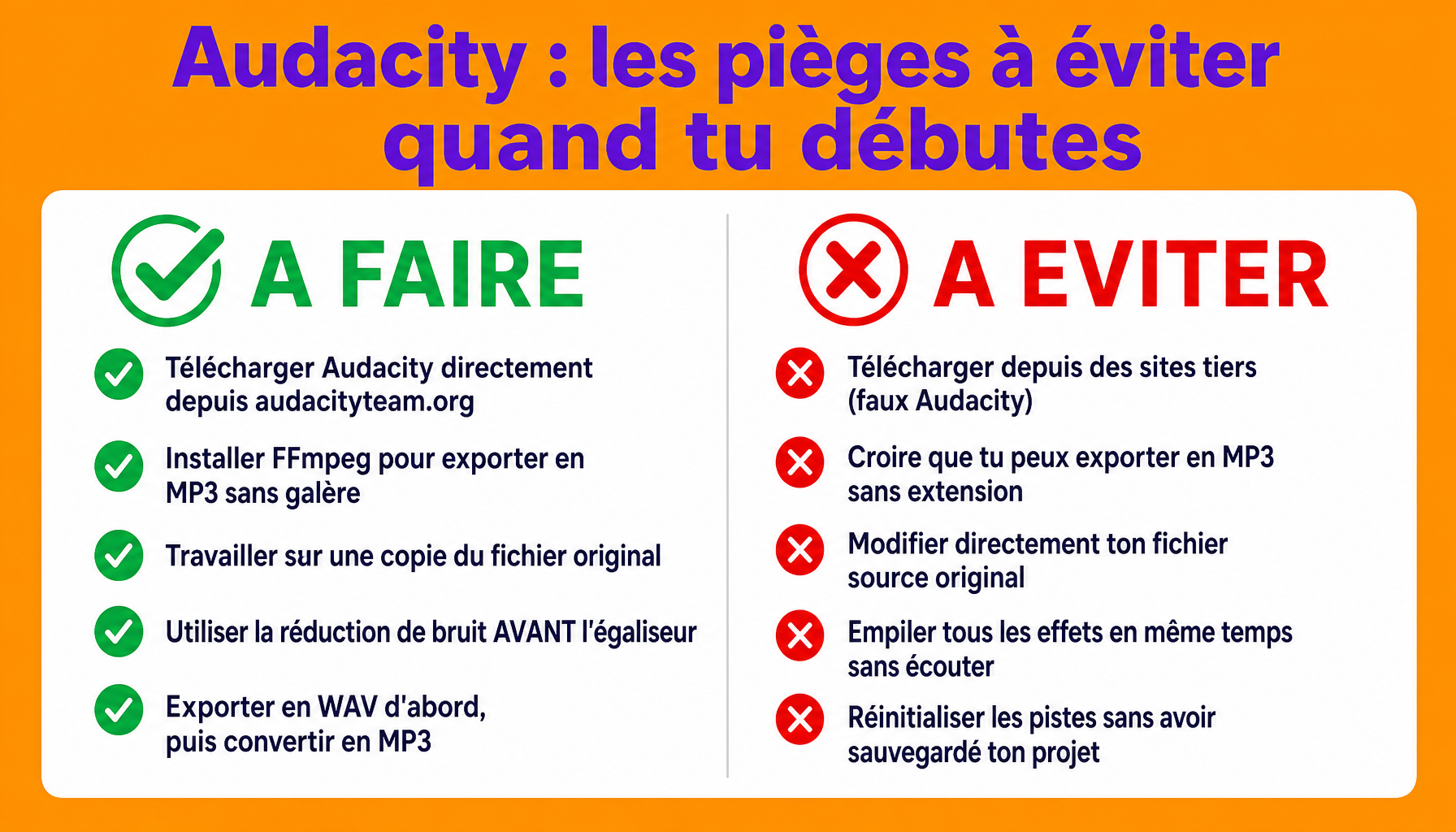
Première règle : télécharge Audacity uniquement depuis audacityteam.org. Pas depuis un site tiers, pas depuis une plateforme généraliste. Des versions modifiées existent et peuvent embarquer des trucs indésirables. Le site officiel, c’est la seule source sûre.
La version actuelle est la 3.7.8 (2024). Le fichier pèse environ 30 Mo selon ton système. L’installation prend moins de 5 minutes sur une machine standard.
| OS | Version recommandée | Taille du fichier | Remarques |
|---|---|---|---|
| Windows | 3.7.8 | ~30 Mo | Installeur .exe standard |
| macOS | 3.7.8 | ~29 Mo | Fichier .dmg, compatible Apple Silicon |
| Linux | 3.7.8 | ~28 Mo | Disponible via Flatpak ou dépôts |
Sur Windows : double-clique sur l’installeur .exe, suis les étapes, accepte les paramètres par défaut. Voilà, c’est fait.
Sur macOS : ouvre le fichier .dmg, glisse l’icône Audacity dans ton dossier Applications. Si macOS bloque le lancement, va dans Préférences Système, puis Sécurité et autorise l’application.
Sur Linux : utilise Flatpak pour une installation propre et à jour. La commande flatpak install flathub org.audacityteam.Audacity suffit sur la plupart des distributions.
💡 Astuce :
Télécharge toujours depuis audacityteam.org. Les versions ailleurs peuvent être modifiées ou obsolètes. L’icône officielle est reconnaissable, vérifie-la avant d’installer.
Premiers pas après l’installation d’Audacity
Une fois installé, ne laisse pas l’interface t’intimider. Voici les trois trucs à faire immédiatement :
- Configure ton périphérique audio en allant dans Édition, puis Préférences, puis Périphériques. Sélectionne ton micro.
- Installe l’extension FFmpeg, indispensable pour exporter en MP3. Télécharge-la depuis le site officiel et indique son chemin dans Audacity.
- Vérifie la langue en allant dans Édition, Préférences, Interface si tu veux passer en français.
📌 Conseil :
Fais un enregistrement test dès le départ. Appuie sur le bouton rouge, parle, arrête. Si tu vois une forme d’onde à l’écran, ton micro est détecté. Sinon, retourne dans les préférences audio.
Utiliser Audacity : enregistrement, montage et effets audio
Audacity s’articule autour de trois usages principaux. Maîtrise-les dans l’ordre et tu seras opérationnel rapidement.
L’enregistrement audio d’abord. Branche ton micro, USB ou via interface audio, et sélectionne-le dans la barre de périphériques en haut. Règle le niveau d’entrée pour que le signal reste dans la zone verte à orange. Évite le rouge, c’est la saturation. Clique sur le bouton rouge pour démarrer. C’est direct et efficace.
Ensuite, l’édition et le montage. Une fois l’enregistrement terminé, tu peux modifier ta piste librement. Sélectionne une zone avec la souris, appuie sur Suppr pour effacer. Utilise Ctrl+C et Ctrl+V pour copier-coller des segments. La fonction Normaliser (Effets, puis Normaliser) ajuste automatiquement le volume global. C’est utile pour homogénéiser une voix off ou un podcast. La réduction de bruit se fait en deux étapes : tu sélectionnes d’abord une zone de silence, tu crées un profil de bruit, puis tu appliques la réduction sur toute la piste.
💡 Astuce , Réduction de bruit :
C’est la fonctionnalité la plus utilisée d’Audacity. Sélectionne 1 à 2 secondes de silence en début de piste, va dans Effets, Réduction du bruit, Obtenir le profil, puis applique sur toute la piste. Le résultat est souvent bluffant.
Enfin, les effets et filtres. Audacity intègre nativement un égaliseur graphique, un compresseur, de la réverbération et un contrôle du pitch. Pour un podcast, applique une légère compression pour équilibrer les volumes. Pour une voix off, l’égaliseur permet de couper les basses fréquences parasites sous 80 Hz. Pour de la musique, la réverbération ajoute de la profondeur.
Quelques raccourcis clavier à mémoriser :
- Espace pour lecture et pause
- R pour démarrer l’enregistrement
- Ctrl+Z pour annuler
- Ctrl+A pour tout sélectionner
- Ctrl+Shift+E pour exporter l’audio
Ces raccourcis font gagner du temps considérable une fois qu’ils sont en mémoire.
Les formats de fichiers supportés par Audacity
Audacity gère un large éventail de formats, nativement ou via extensions. Voici ce qu’il faut savoir :
| Format | Import | Export | Remarques |
|---|---|---|---|
| WAV | ✅ | ✅ | Natif, sans compression |
Alternatives à Audacity : quand changer d’outil ?
Audacity convient à la majorité des usages courants. Mais à un moment, certains besoins dépassent ce que le logiciel peut offrir confortablement.
Voici quand envisager un changement et vers quoi te tourner :
- GarageBand (macOS, gratuit) : interface moderne, idéale pour la musique et le podcast. Un choix naturel si tu es sur Apple.
- Adobe Audition (payant, ~55€/mois) : logiciel audio professionnel, parfait pour la production avancée et le travail en studio.
- Reaper (60$) : multipiste puissant à prix abordable. Idéal quand Audacity montre ses limites en montage complexe.
- Ocenaudio (gratuit) : plus simple et plus intuitif qu’Audacity, recommandé pour les débutants qui veulent aller vite.
Questions fréquentes sur Audacity
Audacity est-il vraiment gratuit et sans limitation ?
Oui, Audacity est 100 % gratuit et open source. Aucun abonnement, aucune version « premium » cachée. Toutes les fonctionnalités , enregistrement multipiste, effets, exportation , sont accessibles dès l’installation, sans restriction. C’est l’une des rares solutions audio professionnelles à ne rien facturer, même pour un usage intensif.
Comment exporter un fichier MP3 avec Audacity ?
Dans Audacity, va dans Fichier, Exporter, puis Exporter en MP3. Si le format MP3 n’apparaît pas, télécharge la bibliothèque FFmpeg séparément et associe-la au logiciel dans les préférences. Une fois configuré, l’export prend quelques secondes et tu choisis le débit (128, 192 ou 320 kbps).
Audacity fonctionne-t-il sur Windows 11 ?
Oui, Audacity est parfaitement compatible avec Windows 11. Les versions récentes du logiciel sont régulièrement mises à jour pour assurer cette compatibilité. L’installation est simple et ne demande aucune configuration avancée. Il tourne également sans problème sous Windows 10, macOS et Linux.
Peut-on utiliser Audacity pour enregistrer un podcast professionnel ?
Tout à fait. De nombreux podcasteurs utilisent Audacity pour enregistrer, nettoyer et monter leurs épisodes. Réduction de bruit, normalisation du volume, suppression des silences : les outils essentiels sont là. Avec un bon micro et une pièce correctement traitée acoustiquement, Audacity suffit largement pour produire un rendu audio propre et professionnel.
Audacity en 2024 : par où commencer concrètement
Audacity reste, en 2024, la référence pour quiconque veut travailler l’audio sans débourser un centime. Enregistrement, montage, nettoyage sonore, effets de base : tout est là, accessible dès le premier lancement.
La prochaine étape est simple. Télécharge Audacity depuis le site officiel, branche ton micro et fais un premier enregistrement test de 2 minutes. Explore ensuite la réduction de bruit et la normalisation, deux effets qui changent immédiatement la qualité perçue de tes productions.
Pas besoin d’être expert pour commencer. Il suffit de se lancer.